

Inoltro automatico delle mail da Libero
28 Luglio 2009 - 14:23 | Blog
Sempre più spesso stiamo notando che le aziende continuano ad usare le e-mail dei servizi gratuiti come Libero, Hotmail o Alice per citare i più famosi, pur avendo a disposizione un dominio personale dove si potrebbe attivare una email professionale del tipo: info@nomeazienda.it.
Nei precedenti articoli:
- Indirizzi e-mail con il nome dell’azienda
- Come passare dalla vecchia email gratuita ad una professionale con il nome dell’azienda
abbiamo dapprima analizzato il problema e poi proposto una soluzione. Parte della soluzione consisteva nell’attivare l’inoltro automatico delle email ricevute nella mail gratuita direttamente a quella aziendale.
In questo post, o guida passo passo, vediamo come impostare i filtri per l’inoltro automatico delle mail su Libero. La procedura descritta è comunque simile anche in altre webmail (es. Alice, Virgilio) e potrete utilizzarla riadattando le operazioni all’interfaccia di quest’ultime.
Guida: Come impostare l’inoltro automatico delle email su Libero
1) Entrate nella vostra webmail di Libero eseguendo il login.
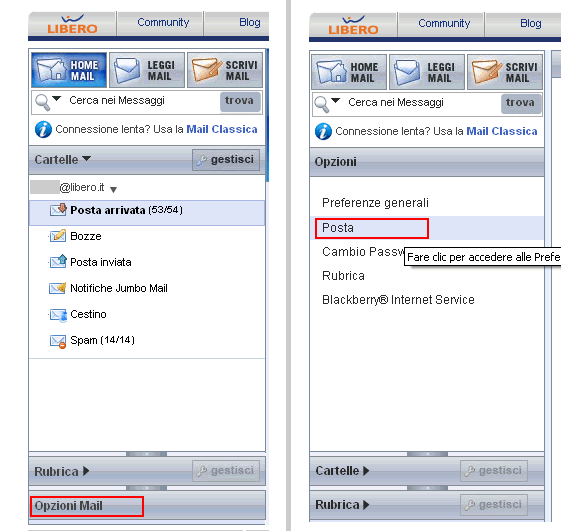
2) Dopo aver atteso il caricamento dell’interfaccia della webmail, cliccate la voce di menù “Opzioni Mail” che si trova alla vostra sinistra (vedi immagine di sinistra, riquadro rosso) e quindi cliccate sulla voce “Posta” (vedi immagine di destra, riquadro rosso).

3) A questo punto scorrete la pagina centrale fino ad arrivare al riquadro “Filtri“. Cliccate quindi sul pulsante “Aggiungi” (vedi immagine qui sopra, riquadro rosso) e si aprirà una nuova finestra del browser.
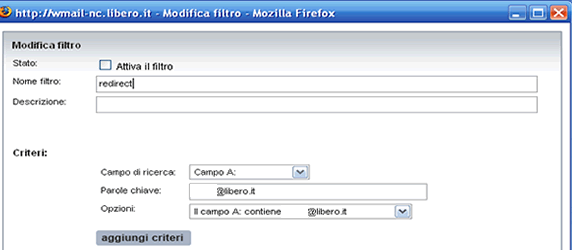
4) Compilate quindi la prima parte dei campi della nuova finestra come segue:
- Selezionare “attiva il filtro“
- Dare un nome al filtro (es. “inoltro automatico” o “redirect“)
- Selezionare dal menù a tendina del campo “Campo di ricerca” il valore “Campo A:“
- Inserire all’interno del campo “Parole chiave” la vostra email di Libero (es. mario.rossi@libero.it)
- Selezionare dal menù a tendina del campo “Opzioni” il valore “Il campo A: contiene XXXXXXX@libero.it” dove XXXXXXX@libero.it è la vostra email

5) Completate quindi l’ultima parte del modulo selezionando dal menù a tendina dell’area “Azione“: “Inoltra a:” e compilate il campo adiacente con la vostra nuova mail aziendale (vedi immagine qui sopra). Cliccate su OK.
6) A questo punto tutte le email che riceverete nella vostra casella di Libero verranno automaticamente inviate alla nuova mail aziendale.

45 Commenti su “Inoltro automatico delle mail da Libero”
Lascia un commento










15/09/09 - 15:12
Unico lato negativo:
le mai diretta ad una mailing list, per esempio non riportano come destinatario la tua mail, quindi non vengono inoltrate…
che fare?
15/09/09 - 16:34
Bhè… semplicemente iscriversi alla mailinglist con il nuovo indirizzo e cancellarsi con quello vecchio!
No?
23/11/09 - 18:18
ben fatto!grazie!!
05/12/09 - 10:47
Provate così: al punto 4 invece di usare come criterio il campo A contiene xxx, provare a usare e usare il campo A non contiene xxx, scrivendo come parola chiave “%%%” o qualunque altro valore fittizio e improbabile per un destinatario di posta. Questo dovrebbe reidirizzare tutte le mail, indipendentemente dal fatto che il vostro indirizzo sia o meno tra i destinatari.
06/12/09 - 15:06
Ottimo suggerimento “moro”… da provare…
13/12/09 - 11:12
Scusate una domanda… ma il messaggio che viene inoltrato poi viene automaticamente eliminato o mi tocca ogni tot collegarmi e fare pulizia sulla casserlla dal sito? C’è un modo per farlo eliminare dopo l’inoltro?
Grazie, ciao.
04/01/10 - 16:11
Una domanda ma oltre l forwarding, cioe inoltrare la posta in arrivo su di un altro account, è possibile inoltrare anche la posta in uscita ?
Grazie a tutti
04/01/10 - 16:17
@Idra
Il messaggio rimane nella casella. E’ meglio fare un pò di pulizia di tanto in tanto.
Considera comunque che questa pratica è provvisoria ed intesa solo per il periodo transitorio che porta all’uso della nuova mail.
@jonathan
Non credo… i filtri si applicano alla posta in arrivo. Posso chiederti a quale scopo vorresti farlo?
16/01/10 - 06:11
@Alt Design
Scusami se ti rispondosolo ora ma ho avuto problemi con il pc. A me interessava inoltrare anche la posta in uscita in mododa averne traccia su entrambi gli account. E’ possibile farlo ?
16/01/10 - 10:43
@Jonathan
Premesso che deve ancora essermi chiaro lo scopo di questa operazione…. direi che non è possibile.
O forse potresti inviare ogni mail mettendo in CCN (copia carbone nascosta) anche la mail dell’altro account, così avresti nella posta in arrivo una copia dei messaggi inviati. Il problema è che devi farlo ogni volta “a mano”… Ma non sò se questo è utile al tuo scopo!
16/01/10 - 11:47
@Alt Design
Lo scopo dell’operazione, lo ripeto è solo quello di tenere traccia delle mail in entrambi gli account. Comunque credevo si potesse fare in automatico senza mettere CCN. Comunque grazie.
18/01/10 - 10:19
Io vorrei sapere come fare ad inoltrare tutta la posta dei vari account in rete in un unico programma tipo THUNDERBIRD con magari cartelle differenziate…
TIPO:
Posta da ALICE
LIBERO
GMAIL
……..
Sarebbe davvero bello che interagissero tutti in armonia…
Ma forse è chiedere troppo…
Premetto che in OUTLOCK io lo faccio da anni,ma vorrei si potesse fare anche con programmini più pratici,veloci tipo quello citato.
Dopo cira 45 minuti non è riuscito a trovare un pop adatto per ricevere la posta e spedirla con più utenze…
01/04/10 - 21:07
come si fa con la nuova schermata di libero??grazie
02/04/10 - 08:20
@Paola
La nuova interfaccia cambia solo l’aspetto grafico, le funzionalità sono le stesse.
Nel menù di sinistra trovi sempre la voce “Opzioni”, quindi “Posta”.
Dopo aver cliccato su “Posta” sulla destra trovi il box “Filtri” e puoi seguire la guida qui sopra.
OK?
23/04/10 - 10:03
Non riesco ad inoltrare la posta di libero in un altro indirizzo…….come ci si riesce?
Sotto i filtri non c’è la voce “inoltro”.
Chi mi aiuta?
Grazie Maurizio.
23/04/10 - 10:12
Controlla bene Maurizio e rileggi la guida… nella finestra che si apre quando aggiungi un nuovo filtro cè una sezione “Azioni”, li c’è un menù a tendina in cui puoi scegliere la voce “Inoltra a:”.
OK?
23/04/10 - 11:05
Problema risolto……collegatevi con explorer e tutto è semplice con mozilla non è possibile…….
17/10/10 - 06:20
Tre sole parole: grazie, grazie, grazie!
Finalmente posso usare solo gmail!
15/11/10 - 17:58
Quando provo a salvare il filtro non riesce e appare la scritta rossa “Errore generico, riprovare più tardi”.
Capita con mozilla ed explorer.
Il filtro compare nella lista, poi dopo qualche minuto scompare.
Ovviamente le email non vengono inoltrate, ergo non funziona.
Suggerimenti???
15/11/10 - 18:44
Si, confermiamo l’errore citato da Piero. Potrebbe essere un errore dovuto ad un malfunzionamento software della webmail di Libero.
Non resta che riprovare tra qualche giorno e vedere se si ripresenta.
Se qualcuno ha aggiornamenti in merito li scriva nei commenti.
Grazie.
08/12/10 - 18:29
scusate, ma l’interfaccia della mia mail di libero è leggermente diversa da quella nelle foto, inoltre il tasto aggiungi ai filtri proprio non c’è… vi risulta sia cambiato qualcosa? l’operazione è ancora possibile?
09/12/10 - 09:09
@Nicola
Leggi il commento del 02/04/10 in risposta a Paola e fai sapere qui nei commenti se così risolvi.
Grazie.
09/12/10 - 10:10
Ragazzi, io ho risolto. Provate da explorer
12/12/10 - 11:51
grazie raga ho risolto!
03/02/11 - 13:35
Piero! come hai risolto? a me continua a dare “errore generico. riprovare più tardi” !!!
04/02/11 - 07:27
ciao filo,
ho provato con explorer (uso firefox e lì non riusciva) e adesso ho risolto il problema.
L’ho fatto con 3 indirizzi di posta e funziona, ergo, proga con internet explorer.
04/02/11 - 08:55
Grazie Piero per la delucidazione, sarà utile a tutti!
C’è da dire comunque che è scandaloso che un portale come Libero dia accesso ad alcune funzionalità solo se si usa Internet Explorer… non trovate?
28/02/11 - 23:02
Grande… risolto!!!
09/03/11 - 18:02
Premetto che con firefox io vedo tutte le funzionalità e riesco ad inoltrare benissimo i messaggi. Vorrei sapere se si può fare in modo di segnare come letti i messaggi che vengono inoltrati. gmail ha la funzionalità di segnare come letti i messaggi che vengono inoltrati ad altri indirizzi, ma in libero non la trovo.
Grazie.
09/03/11 - 20:45
@Ale
Non credo esista qualcosa del genere… credo sia già un fatto straodinario che ti permettano di inoltrare automaticamente la posta!
Gmail è un altro pianeta. Se i lettori hanno suggerimenti in merito sono ovviamente benvenuti.
Ciao
21/06/11 - 17:13
Esiste un modo per inoltrare tutte le mail esistenti (anche quelle già arrivate) da libero su altre caselle? Libero non si istalla su Outlook se non hai abbonamento Infostrada e la casella è piena, ci sono 1.500,00 mail. Inoltrarle a mano è impossibile.
Grazie.
21/06/11 - 17:52
@MarcoC
No, in modo automatico non è possibile.
21/06/11 - 20:06
Ti posso dare un consiglio: sposta tutte le email nella cartella posta in arrivo. Dopo di ciò prova a collegarti a casa (o in un point) di qualcuno che utilizza infostrata.
A quel punto crea un account in outlook o outlook express (però tenendo l’opzione per cui rimangono le email sul server) e scarica tutte le email sul programma.
In questo modo avrai scaricato le email sul tuo pc e potrai spostare questi dati (individuando la cartella di windows dove queste email sono state salvate).
21/06/11 - 20:09
@Pietro
Ottima idea!
Con i nuovi programmi di posta su Windows (da Outlook 2003 in poi) infatti è molto semplice creare un backup delle cartelle di posta. Backup che poi può essere re-importato nell’Outlook del tuo Pc.
07/08/11 - 10:42
Ho impostato il filtro come descritto su un account inwind (sempre rba di libero.it), tutto sembrerebbe ok, solo che le mails non vengono inoltrate.
A voi funziona ancora, oppure libero si è accorto di questa possibilità e ha disattivato l’inoltro?
07/08/11 - 11:15
Ho fatto altri test e confermo che tutto funziona.
Il problema era che inviavo le mails di prova dalla stessa casella GMail su cui avevo impostato l’inoltro. GMail nasconde automaticamente le mails che vi “rientrano” quando, ad esempio, scrivete su una mailing list a cui siete iscritti.
Probabilmente l’inoltro di inwind viene visto come un “rientro” da una mailing list.
I test da altre caselle di posta elettronica sono tutti regolari.
P.S.
per ovviare al problema delle mails in cui non compare la vostra mail tra i destinatari – e che non vi vengono perciò inoltrate – è sufficiente creare un secondo filtro identico al precedente ma con l’opzione ‘non contiene’ al posto di ‘contiene’.
In questo modo l’inoltro è garantito.
07/08/11 - 17:32
Grazie Giò, ottimo feedback.
03/09/11 - 21:20
purtroppo ad oggi non mi sembra funzioni…..da errore generio quando si salva il filtro….bastardi di libero…
06/09/11 - 02:26
correggo oggi funziona….era ieri che non andava..
08/10/12 - 17:18
io ho seguito passo passo la procedura di inoltro e funziona, il problema e che chi invia un messaggio all’indirizzo di libero ( che poi automaticamente rigira su un altro mio indirizzo) poi se lo vede tornare indietro anche sulla sua casella.
es.
gmail manda indirizzo a libero
libero lo gira al mio indirizzo es email.it
però arriva anche in posta in arrivo a gmail….
come faccio??
08/10/12 - 18:21
@alessandro
Ciao, sicuro di non aver sbagliato qualche passaggio?
Controlla di non aver erroneamente attivato qualche impostazione che manda una copia della mail anche al destinatario.
14/11/12 - 15:34
Ad oggi non esiste più questa voce “inoltro a” in virgilio, come posso fare?
14/11/12 - 15:53
@patrizia
Questa guida è per Libero non per Virgilio.
Ricordiamo ai lettori che la guida è tutt’oggi valida e che, nel caso non si trovassero le stesse identiche voci di menù, basterà passare temporaneamente alla vecchia interfaccia della webmail di Libero cliccando sul link “Vai alla mail classica” che si trova nel menù della colonna di sinistra della pagina (ultima voce).
Una volta seguita la guida potrete ritornare alla nuova interfaccia della webmail.